Die Smart View-Anwendung ist eine Excel-Schnittstelle, die mit Hyperion Planning und Essbase verknüpft ist. Mit dieser Anwendung können Benutzer mühelos einfache Analyse-, Berichts- und Eingabedatenaufgaben in Excel durchführen. Allerdings kann es bei Benutzern vorkommen, dass Smart View nicht im Excel-Menüband angezeigt wird, was zu Frustration führt und die Produktivität beeinträchtigt. Nun, in diesem Blog werde ich betonen, warum SmartView aus Excel verschwunden ist und wie sich dieses Problem mit weniger Aufwand lösen lässt.
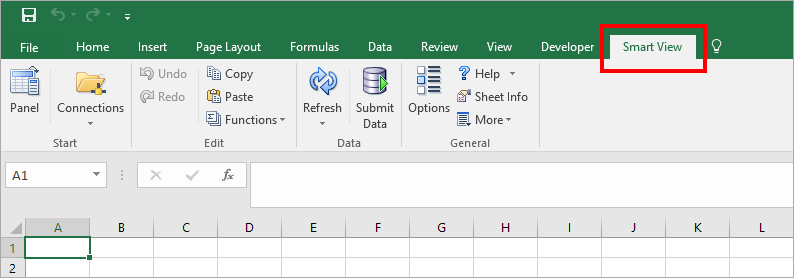
Wofür wird Smart View verwendet?
Smart View wird aus folgenden Gründen verwendet:
- Benutzer können in sehr kurzer Zeit große Datenmengen abrufen und diese auch auf die Dimensionshierarchien erweitern.
- Smart View ist mit mehreren Microsoft- und Oracle-Produkten gut kompatibel.
- Diese Anwendung bietet auch die Optionen “Verbindung speichern” und “Mehrfachverbindung”. Auf diese Weise können Benutzer Verbindungen zu ihren Favoriten speichern und auch mehrere Verbindungen einrichten.
- Diese Anwendung bietet zwei Arten von Mehrfachverbindungen: Erstens können Sie mehrere Tabellen mit mehreren Verbindungen verwenden oder Sie können über ein Mehrfachraster mehrere Verbindungen in einer Excel-Tabelle festlegen.
- Der Datenabrufprozess kann viel schneller durchgeführt werden.
- Mit Smart View kann ein Benutzer auch auswählen, wie Mitglieder angezeigt werden sollen, z. B. Name, Alias, Mitgliedsname und Alias, Beschreibung usw. in Excel.
Warum wird Smart View in Excel nicht angezeigt?
Hier sind die Gründe dafür, dass Smart View aus Excel verschwunden ist.
- Smart View wurde nicht korrekt heruntergeladen oder auf Ihrem Gerät installiert.
- Möglicherweise wird es deaktiviert und erscheint daher nicht mehr auf der Registerkarte “Smart View” Ihres MS Excel-Menübands.
- Es besteht auch die Möglichkeit, dass Smart View-DLLs verloren gehen oder dass sie während des Installationsvorgangs nicht korrekt registriert wurden.
- Das Smart View-Add-in wurde von Excel deaktiviert.
- Standardmäßig werden die COM-Add-Ins nicht zu Excel hinzugefügt.
Lesen Sie auch: Handle funktioniert in Excel nicht? Folgendes müssen Sie tun!
Methoden zur Behebung, dass Smart View in Excel nicht angezeigt wird
Nachdem wir die Ursachen dieses Problems kennen, wollen wir herausfinden, wie es behoben werden kann.
Lösung 1 – Laden Sie SmartView korrekt herunter und installieren Sie es
Bevor Sie den Downloadvorgang starten:
- Es ist zwingend erforderlich, dass Sie über Administratorzugriff auf dem Computer verfügen, auf den Sie Smart View herunterladen möchten.
- Schließen Sie alle zuvor geöffneten Microsoft-Produkte (Excel, Outlook, Access, Lync, Visio, Word, Project, Internet Explorer, OneNote, PowerPoint, Publisher, InfoPath usw.).
- Wenn Smart View der älteren Version bereits auf Ihrem Gerät vorhanden ist, deinstallieren Sie es zunächst sofort.
Wie lade ich Smart View in Excel herunter?
- Laden Sie die Smart View herunter.
- Doppeltippen Sie nun auf die Anwendungsdatei von “SmartView”.

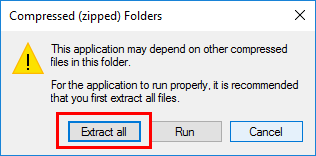
- Tippen Sie im geöffneten Dialogfeld auf “Alle extrahieren”.
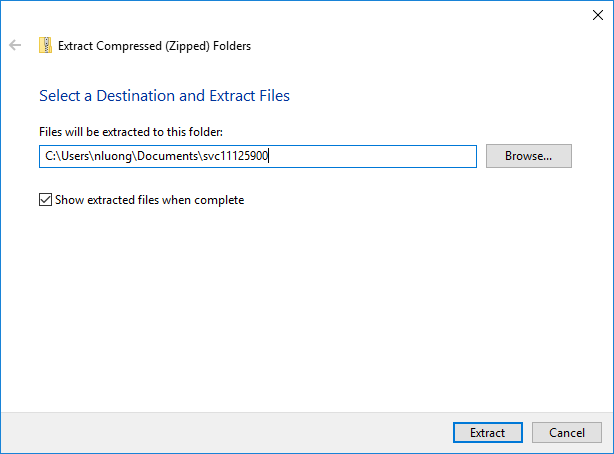
- Klicken Sie nun im nächsten geöffneten Dialogfeld auf die Schaltfläche “Extrahieren”.
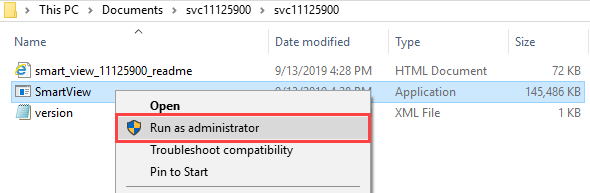
- Klicken Sie im extrahierten Ordner mit der rechten Maustaste auf die Anwendungsdatei “SmartView” und tippen Sie auf die Option “Als Administrator ausführen”.
- Tippen Sie im geöffneten Feld “Oracle Smart View for Office-Installation” auf die Schaltfläche “OK”, um mit der Installation des Smart View-Prozesses fortzufahren.
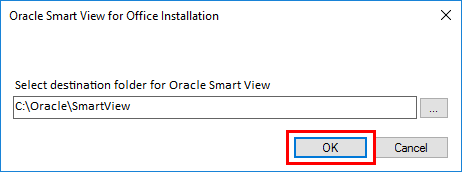
- Die Installation dauert je nach Geschwindigkeit des Computers und der Internetverbindung einige Zeit.
- Während des Vorgangs erscheinen häufig mehrere schwarze Kästchen auf Ihrem Bildschirm. Führen Sie keine Aktionen aus und berühren Sie nichts, da dies den Installationsvorgang unterbrechen würde.
- Sobald der Downloadvorgang abgeschlossen ist, erscheint ein kleines Dialogfeld zur Bestätigung des Downloadvorgangs.
- Öffnen Sie nun Ihre Excel-Anwendung, um zu prüfen, ob Smart View im Excel-Menüband angezeigt wird oder nicht.
Fix 2 – Smart View Add-In laden
Manchmal wird das Smart View-Add-In nach dem Öffnen der Excel-Anwendung nicht automatisch angezeigt. Nun, in Excel können Sie das Add-In manuell über die Excel-Optionen laden.
Innerhalb der Excel-Add-Ins kann das aktuelle Ladeverhalten jedes Add-Ins leicht eingesehen werden. Das Ladeverhalten des Add-Ins muss auf “Beim Start laden” eingestellt sein.
Wenn das Smart View-Add-In ebenfalls nicht geladen angezeigt wird, führen Sie die folgenden Schritte aus, um das Smart View-Add-In zu aktivieren.
- Öffnen Sie zunächst den Systemregistrierungseditor. Dazu müssen Sie auf das Startmenü tippen und im Suchfeld „regedit“ eingeben.
- Tippen Sie nun darauf: HKEY_CURRENT_USER\Software\Microsoft\Office\Excel\Addins\Hyperion.CommonAddin. Stellen Sie sicher, dass LoadBehavior auf 3 gesetzt sein muss.
- Wenn dieses LoadBehavior auf etwas anderes als “3” eingestellt ist, führen Sie den folgenden Schritt aus:
- Schließen Sie die Excel-Anwendung und überprüfen Sie den Windows Task-Manager, um sicherzustellen, dass kein “excel.exe”-Prozess ausgeführt wird.
- Öffnen Sie den Registrierungseditor erneut und tippen Sie zweimal auf den Registrierungsschlüssel, um ihn zu bearbeiten.
- Ändern Sie nun das Ladeverhalten auf “3” und schließen Sie anschließend den Registrierungseditor.
- Öffnen Sie Ihre Excel-Anwendung. Dieses Mal werden Sie sehen, dass das Smart View-Add-In beim Start von Excel automatisch geladen wird.
Hinweis: Erstellen Sie eine ordnungsgemäße Sicherungskopie der Registrierungselemente, bevor Sie einen Vorgang ausführen.
Fix 3 – Aktivieren Sie die Smart View-Add-Ins
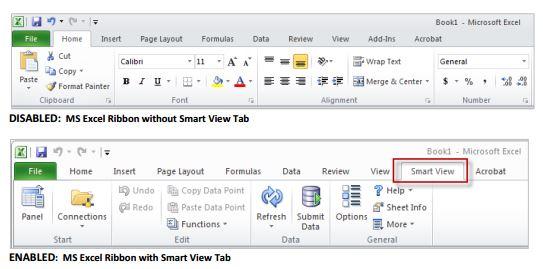
- Öffnen Sie Ihre Excel-Anwendung und klicken Sie im unteren Bereich der linken Seitenleiste auf die Schaltfläche „Optionen“.
- Wählen Sie nun im Excel-Optionsfenster die Add-Ins aus.
- Im oberen Abschnitt finden Sie die Option “Aktive Anwendungs-Add-Ins”. Es muss zweimal bei SmartView gelistet worden sein.
- Scrollen Sie anschließend am unteren Bildschirmrand nach unten und überprüfen Sie den Abschnitt “Deaktivierte Anwendungs-Add-Ins”.
- Wenn Smart View for Office deaktiviert erscheint, ändern Sie die Option in “Aktivieren” und tippen Sie auf “OK”.
Klicken Sie anschließend auf die Schließen-Option und öffnen Sie die Excel-Anwendung erneut.
Lesen Sie auch: Fehlerbehebungen für eingefrorene Excel-Fenster – 2024-Leitfaden!
Fix 4 – Installieren Sie SmartView erneut in Excel
Schritte zum Deinstallieren der älteren Version von Smart View:
- Gehen Sie zum Start Ihres Systems
- Tippen Sie auf “Einstellungen” > “Apps & Funktionen”.
- Wählen Sie nun das Smart View-Programm aus und klicken Sie auf “Deinstallieren”.
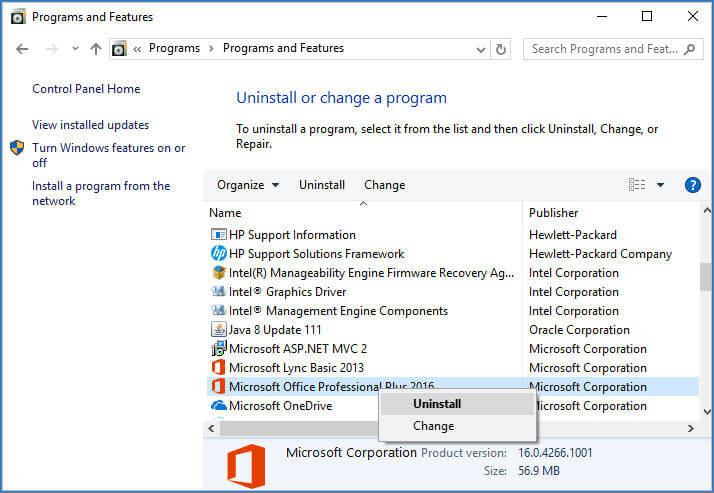
- Vergessen Sie nach der Deinstallation nicht, Ihr System neu zu starten.
Stellen Sie sicher, dass alle mit der Smart View-App enthaltenen Dateien nach der Deinstallation ebenfalls entfernt werden. hauptsächlich die HsAddin.dll.
Nach vollständiger Bestätigung installieren Sie die Smart View-Anwendung in Excel neu.
Fix 5 – Fügen Sie die Add-Ins erneut hinzu, um zu beheben, dass Smart View in Excel nicht angezeigt wird
- Öffnen Sie Ihre Excel-Anwendung und klicken Sie auf “Als Administrator ausführen”.
- Gehen Sie danach zu Datei >> Optionen >> und wählen Sie in der linken Seitenleiste die Add-Ins aus.
- Im geöffneten Bildschirm der Excel-Add-Ins ist in der unteren Ecke die Option “Verwalten” vorhanden. Aus den Dropdown-Optionen “Verwalten” müssen Sie COM-ADDINS auswählen. Klicken Sie anschließend auf “Los”.
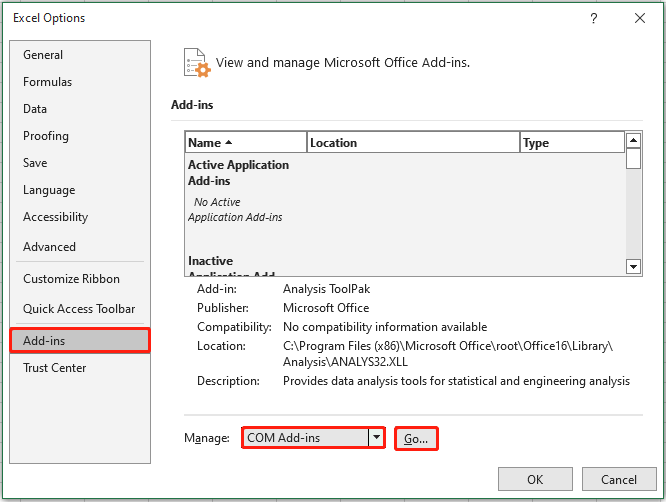
- Überprüfen Sie, ob das “Ladeverhalten” Ihres Oracle Smart View for Office auf die Option “Beim Start laden” eingestellt ist oder nicht.
Wenn der Status auf “Entladen” gesetzt ist, löschen Sie das bereits vorhandene COM-Add-In. Fügen Sie nun aus dem Verzeichnis <Drive>:\Oracle\SmartView\bin directory, re-add the HsAddin.dll.
Falls alle Lösungen dieses Problem nicht lösen, sollten Sie sofort professionelle Hilfe in Anspruch nehmen oder sich an das Microsoft-Supportteam wenden.
Verwandte FAQs:
Wie aktiviere ich SmartView in Excel?
Sie können SmartView in Excel aktivieren, indem Sie die folgenden Schritte ausführen:
- Klicken Sie zunächst im Bereich ‘Deaktivierte Elemente’ auf ‘Smart View’.
- Klicken Sie dann auf ‘Aktivieren’.
- Gehen Sie danach zurück zum Menü Datei > Optionen > Add-Ins.
- Wählen Sie als Nächstes in der Dropdown-Liste ‘Verwalten’ die Option ‘Com-Add-Ins’ aus >> klicken Sie auf ‘Los’.
- Wählen Sie unter einem COM-Add-Ins-Popup ‘Oracle Smart View for Office’ aus >> klicken Sie auf ‘OK’.
Können veraltete Versionen von Excel Smart View unterstützen?
Nein, ältere Versionen von Excel unterstützen Smart View möglicherweise nicht.
Was hat SmartView ersetzt?
SmartThings können SmartView ersetzen.
Was soll ich tun, wenn SmartView nach der Fehlerbehebung immer noch nicht angezeigt wird?
Wenn SmartView nach der Fehlerbehebung nicht angezeigt wird, sollten Sie eine Neuinstallation des Excel-Add-Ins in Betracht ziehen.
Wie behalte ich die Excel-Formatierung in SmartView bei?
Um die Excel-Formatierung in SmartView beizubehalten, führen Sie die folgenden Schritte aus:
- Wählen Sie auf der Registerkarte ‘Smart View’ die Option ‘Optionen’.
- Wählen Sie unter ‘Formatierung’ die Option ‘Excel-Formatierung verwenden’.
Gibt es Einschränkungen, die verhindern könnten, dass Smart View in Excel angezeigt wird?
Ja, administrative Einschränkungen oder Sicherheitseinstellungen, die durch IT-Richtlinien auferlegt werden, können dazu führen, dass Smart View nicht in Excel angezeigt wird.
Einpacken
Das Problem, dass SmartView aus dem Excel-Menüband verschwunden ist, ist keine Seltenheit. Wenn Sie jedoch die oben in diesem Blog besprochenen Lösungen befolgen, können Sie dieses Problem zusammen mit anderen Problemen lösen und die Smart View-Funktionalität in Microsoft Excel wiederherstellen.
Wenn Sie darüber hinaus noch andere Excel-Probleme haben, fragen Sie einfach auf unseren Facebook und Twitter -Seiten nach.

Margret

Margret Arthur ist Unternehmerin und Content-Marketing-Expertin. Sie schreibt technische Blogs und Fachkenntnisse zu MS Office, Excel und anderen technischen Themen. Ihre unverwechselbare Kunst, technische Informationen in leicht verständlicher Sprache darzustellen, ist sehr beeindruckend. Wenn sie nicht schreibt, liebt sie ungeplante Reisen.