Wenn Sie die Excel-Datei regelmäßig als hier verwenden, befolgen Sie die kurzen Tipps zum Entfernen blank rudern in Excel, ohne Ihre Daten in Excel 2013, 2010 und früher zu zerstören.
In Excel sind blank rudern oder Zellen im Datenblatt sehr ärgerlich. Während der Arbeit an Excel müssen wir jedoch manchmal absichtlich blank rudern einfügen, um den Bericht verständlich und lesbar zu machen.
Dies kann jedoch sehr schmerzhaft sein, wenn Sie eine Tabelle in eine andere Anwendung wie Microsoft Access importieren müssen . Andernfalls verhindern die leeren Zeilen in den Arbeitsblättern auch, dass die meisten integrierten Excel-Tabellenwerkzeuge wie Sortieren, Entfernen von Duplikaten, Zwischensummen und viele andere Ihren Datenbereich perfekt erkennen.
Und aus diesem Grund müssen Sie jedes Mal, wenn Sie die Grenzen Ihrer Tabelle manuell angeben müssen, oder Sie erhalten das falsche Ergebnis und um diese Fehler zu erkennen und zu korrigieren, Stunden und Stunden dauern.
Abgesehen von diesen kann es verschiedene Gründe geben, warum die leeren Zeilen in Ihre Excel-Tabellen eindringen. Einige davon sind: Sie haben eine Excel-Arbeitsmappe von einer anderen Person erhalten, Daten aus der Unternehmensdatenbank exportiert oder Sie entfernen Daten in unnötigen Zeilen manuell.
Egal aus welchen Gründen, folgen Sie hier den schnellen und einfachen Tipps zum Entfernen blank rudern in Excel.
Auf geht’s:
Enthaltene Schritte –
2: Verwenden Sie die Excel-Suchfunktion
3: Verwenden Sie die Schlüsselspalte
4: Verwenden Sie die Excel-Filterfunktion
Wie entfernen blank rudern in Excel?
Schritt 1: Verwenden Sie Gehe zu Spezial blank rudern in Excel zu löschen
Verwenden Sie die Funktion “Gehe zu Spezial” , um die leeren Zeilen in Excel zu finden, damit Sie sie einfach löschen können:
Befolgen Sie die folgenden Schritte:
- Öffnen Sie eine Excel-Tabelle, in der die leeren Zeilen gelöscht werden mussten
- Wählen Sie Ihren Datenbereich aus.

- Navigieren Sie zu Start> Suchen & Auswählen> Gehe zu Spezial

- Klicken Sie nun im Dialogfeld Gehe zu Spezial auf das Optionsfeld ‘Leerzeichen’ und dann auf OK

- Dadurch werden alle leeren Zellen sofort ausgewählt und müssen gelöscht werden
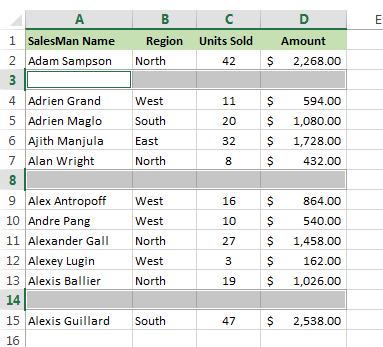
- Gehen Sie zu Start> Löschen> Blattzeilen löschen, ohne auf eine beliebige Stelle auf dem Blatt zu klicken (andernfalls wird Ihre Auswahl entfernt).

- Und die gesamten nicht ausgefüllten Zeilen werden gelöscht.

Bitte beachten Sie: Sie müssen in einer Sache vorsichtig sein: Wenn in einer Spalte Werte fehlen, werden diese ebenfalls gelöscht und die verschobenen Daten können zu Inkonsistenzen führen.
* Bonus-Tipp: Sie können den obigen Schritt ausführen, indem Sie die Tastatur verwenden. Sie müssen lediglich die angegebenen Tasten drücken, nachdem Sie die Daten ausgewählt haben:
Drücken Sie: F5 Alt + S K {Enter} Strg – {Enter}
Schritt 2: Verwenden Sie die Excel-Suchfunktion zu entfernen blank rudern in Excel
Verwenden Sie in diesem Schritt zum Entfernen blank rudern in Excel die Excel-Suchfunktion:
Befolgen Sie dazu die vollständigen Schritte:
- Wählen Sie Ihren Datensatz aus und drücken Sie Strg + F , um das Dialogfeld Suchen und Ersetzen zu öffnen .
- Klicken Sie nun auf die „Optionen“ Taste> wählen Sie „ Werte “ aus „Schauen Sie in“ Und lassen Sie die „Find Was “ Textfeld leer> klicken Sie auf „Alle suchen“.
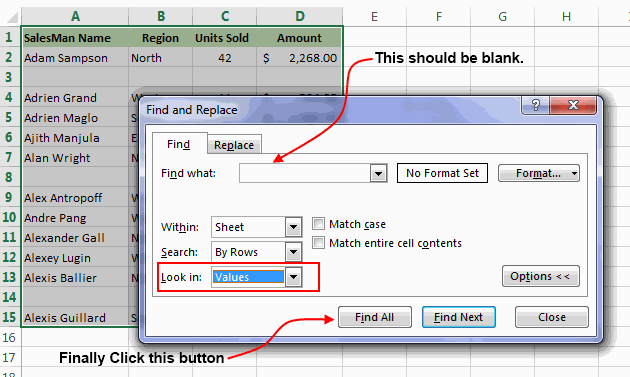
- Danach werden im Dialogfeld “Suchen und Ersetzen” die gesamten leeren Zellen angezeigt.
- Klicken Sie auf einen Datensatz und drücken Sie Strg + A, um die gesamten leeren Zellen auszuwählen.

- Schließen Sie als Nächstes das Dialogfeld “Suchen und Ersetzen” und gehen Sie , ohne auf eine andere Stelle zu klicken, zu Start> Löschen> Zeilen löschen.
- Dadurch werden die gesamten ausgewählten Zeilen gelöscht.
Schritt 3: Verwenden Sie die Schlüsselspalte zu löschen blank rudern in Excel
Die Schlüsselspalte funktioniert, wenn Ihre Tabelle eine Spalte enthält, da hiermit überprüft werden kann, ob es sich um eine leere Zeile handelt oder nicht (eine Schlüsselspalte).
Speichern Sie die Zeilenreihenfolge, um die Tabelle nach dieser Spalte zu sortieren und die leeren Zeilen nach unten zu verschieben.
Folge den Schritten:
- Wählen Sie die gesamte Tabelle von der ersten bis zur letzten Zeile aus> drücken Sie Strg + Home> drücken Sie Strg + Umschalt + Ende.

- Fügen Sie nun AutoFilter zur Tabelle hinzu und wechseln Sie zur Registerkarte Daten > Filter
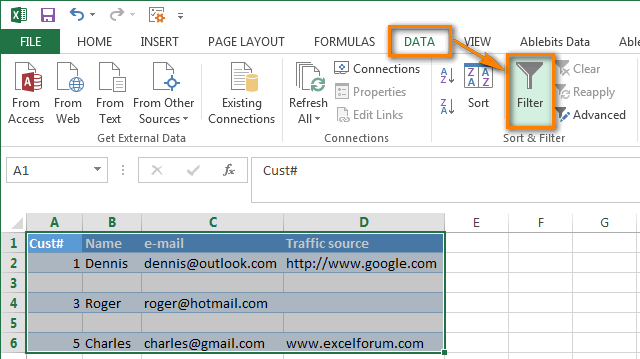
- Und wenden Sie den Filter auf die “Cust #“ Spalte> klicken Sie auf den Pfeil in der Spaltenüberschrift> deaktivieren Sie das (Select All) Kontrollkästchen> und blättern Sie zum Ende der Liste nach unten > markieren Sie die Checkbox (Blanks) am unteren Ende der die Liste> klicken Sie auf

- Als nächstes wird die gesamte gefilterten Zeilen wählen> drücken Sie Strg + Home > drücken Sie die Abwärtspfeil , um den ersten Datenreihe gehen> und drücken Sie Strg + Umschalt + Ende.

- Klicken Sie mit der rechten Maustaste auf eine ausgewählte Zelle, wählen Sie im Kontextmenü die Option Zeile löschen oder drücken Sie Strg + – (Minuszeichen).

- Klicken Sie dann im Dialogfeld ” Ganze Blattzeile löschen? ” Auf OK .

- Und löschen Sie den angewendeten Filter: Gehen Sie zur Registerkarte Daten und klicken Sie auf Löschen

- Dadurch werden blank rudern vollständig gelöscht.

Schritt 4: Verwenden Sie die Excel-Filterfunktion blank rudern in Excel zu entfernen
Verwenden Sie die automatische Filterfunktion von Excel , zu entfernen blank rudern in Excel.
Befolgen Sie dazu die angegebenen Schritte:
- Wählen Sie den Bereich aus, aus dem Sie die leeren Zeilen entfernen möchten.
- Gehen Sie zu Start> Sortieren und Filtern> Filtern oder drücken Sie die Umschalttaste + Strg + L , um einen Filter anzuwenden.

- Wählen Sie als nächstes Spalte n> Klicken Sie auf Filter Dropdown und deaktivieren Sie die gesamten Werte mit Ausnahme von Leerzeichen und klicken Sie auf OK

- Wenn die gesamten blank rudern ausgewählt sind, gehen Sie zu Start> Löschen> Zeilen löschen . Entfernen Sie zum Schluss den Filter und Sie können sehen, dass die leeren Zeilen entfernt werden.

Schritt 5: Löschen blank rudern im Excel-Makro:
Dies ist der letzte Schritt zum Löschen blank rudern im Excel-Makro. Um die Makros zum Entfernen blank rudern zu verwenden, verwenden Sie den angegebenen Code.
Der Code verwendet intern den gleichen Vorgang wie in Schritt 1.
Bitte beachten Sie: Bevor Sie den Makrocode ausführen, wählen Sie den Bereich aus, in dem Sie blank rudern löschen möchten. Und um diesen Code auszuführen, müssen Sie Makros aktivieren.
- Nun, Sie können es in Excel aktivieren. Gehen Sie zu Datei> Optionen> Trust Center > klicken Sie auf Trust Center- Einstellungen.
- Und im Vertrauen – Center – Einstellungen – Fenster wählen Sie die Makro – Einstellungen die Sicherheitseinstellung Wählen Sie, dass Sie auf die Makroausführung anwendbar sein soll.
Die angegebenen Schritte sind für Excel 2013 und frühere Versionen nahezu identisch.
Folgen Sie dem Code:
- Sub DeleteBlankRows ()
- Dim Rw Als Reichweite
- Wenn CountA (Auswahl) = 0, dann
- MsgBox “Keine leeren Zeilen gefunden”, vbOKOnly
- Exit Sub
- End If
- Mit Anwendung
- .Calculation = xlCalculationManual
- . ScreenUpdating = False
- SpecialCells ( xlCellTypeBlanks ). Wählen
- Für jedes Rw in Zeilen
- Wenn CountA ( Selection.EntireRow ) = 0 ist, dann
- Delete
- End If
- Weiter Rw
- .Calculation = xlCalculationAutomatic
- . ScreenUpdating = True
- Ende mit
- MsgBox “Blank rudern entfernt”
- End Sub
Nun, dies sind die schnellen und einfachen Möglichkeiten, blank rudern in Excel zu entfernen. Wenn jedoch während der Implementierung der angegebenen Schritte oder aufgrund eines anderen Problems Ihre Excel-Datei beschädigt oder ganze Daten gelöscht werden, verwenden Sie das MS Excel-Reparaturtools. So reparieren Sie die beschädigte Excel-Datei und stellen die gesamten Daten in der Excel-Datei wieder her
Automatische Lösung: MS Excel-Reparaturtools
Verwenden Sie das von Fachleuten empfohlene MS Excel-Reparaturtools, um häufig auftretende Excel-Fehler zu beheben . Dies ist das beste Tool, um alle Arten von Problemen, Beschädigungen und Fehlern in Excel-Arbeitsmappen zu beheben. Mit diesem Tool können problemlos ganze beschädigte Excel-Dateien wiederhergestellt werden, einschließlich der Diagramme, der Kommentare zu den Arbeitsblatteigenschaften und anderer wichtiger Daten.
Dies ist ein einzigartiges Tool zum Reparieren mehrerer Excel-Dateien in einem Reparaturzyklus. Außerdem werden die gesamten Daten an einem bevorzugten Ort wiederhergestellt. Es ist einfach zu bedienen und sowohl mit Windows- als auch mit Mac-Betriebssystemen kompatibel. Dies unterstützt die gesamten Excel-Versionen.
Schritte zur Verwendung des MS Excel-Reparaturtools:
[de-repair-guide]Fazit:
Dies sind also die schnellen Möglichkeiten, zu entfernen blank rudern in Excel. Nutzen Sie sie und Sie einfach löschen blank rudern in Excel .
Wenn es jedoch andere Techniken gibt, um dasselbe zu tun, lassen Sie es uns bitte wissen. Sie können zum unten stehenden Kommentarbereich gehen.
Viel Glück….
[ cta-en-729 ]
Margret

Margret Arthur ist Unternehmerin und Content-Marketing-Expertin. Sie schreibt technische Blogs und Fachkenntnisse zu MS Office, Excel und anderen technischen Themen. Ihre unverwechselbare Kunst, technische Informationen in leicht verständlicher Sprache darzustellen, ist sehr beeindruckend. Wenn sie nicht schreibt, liebt sie ungeplante Reisen.