Das Abrufen des Feldnamens der Pivot-Tabelle ist keine gültige Fehlermeldung, wenn versucht wird, eine Pivot-Tabelle zu erstellen, oder wenn eine Operation für die Pivot-Tabelle ausgeführt wird.
Machen Sie sich keine Sorgen, da dieser Beitrag Ihnen dabei hilft, vollständige Informationen über den PivotTable-Feldnamen zu erhalten. Dies ist kein gültiger Fehler und es gibt Möglichkeiten, ihn zu beheben.
Was bedeutet dass der Feldname der Pivot-Tabelle nicht gültig ist?
Microsoft Excel ist eine sehr leistungsstarke und nützliche Anwendung der Microsoft Office-Suite. Abgesehen von seiner Popularität und Nützlichkeit ist dies auch eine sehr komplexe Anwendung. Aus diesem Grund hat Microsoft verschiedene nützliche Funktionen angeboten, um den Benutzern die Aufgabe zu erleichtern.
Der Pivot-Tisch ist einer von ihnen; Dies ist die leistungsstärkste Funktion von MS Excel. Es hilft beim Extrahieren von Hauptinformationen aus den detaillierten und großen Datensätzen. Dies wird erstellt, um Details zu verfolgen und den Benutzern die Aufgabe zu erleichtern.
Viele Benutzer haben jedoch mitgeteilt, dass sie beim Erstellen der Pivot-Tabelle auf “Der PivotTable-Feldname ist ungültig” stoßen. Fehlermeldung. Der Fehler besagt lediglich, dass die Quelldaten nicht geeignet sind, und dies ist der Hauptgrund für den Fehler.
Hier ist eine Fehlererklärung:
„ Der PivotTable-Feldname ist ungültig. Um eine PivotTable zu erstellen, müssen Sie Daten verwenden, die als Liste mit beschrifteten Spalten organisiert sind. Wenn Sie den Namen eines PivotTable-Felds ändern, müssen Sie einen neuen Namen für das Feld eingeben. ”

Hier müssen Sie Ihre Daten für eine Pivot-Tabelle geeignet machen oder Daten verwenden, die als Liste mit beschrifteten Spalten organisiert sind. Stellen Sie sicher, dass Sie einen neuen Namen für das Feld eingeben, wenn Sie den Namen eines Pivot-Tabellenfelds ändern.
Abgesehen davon ist es auch möglich, dass der Fehler auftritt, weil Excel einen Feldnamen (Spaltenüberschrift) zum Indizieren von Daten in einer Pivot-Tabellenform benötigt und mit den fehlenden Feldnamen Excel keine Daten indizieren und verwenden kann.
Wie behebt man dass der Feldname der Pivot-Tabelle kein gültiger Fehler ist?
Nun, die Fehlermeldung ist ziemlich verwirrend, da es viele Gründe gibt, die für den Excel-Fehler verantwortlich sind. Benutzer erhalten möglicherweise auch die Fehlermeldung, wenn ein oder mehrere Leerzeichen in der ersten Zeile des Bereichs angezeigt werden, in der Pivot Table versucht, Daten zu extrahieren.
Microsoft hat verschiedene funktionierende Lösungen angeboten, um die Fehlermeldung zu beheben.
1: Ändere die erste Reihe
In diesem Fall müssen Sie die erste Zeile der Tabelle so ändern, dass sie keine einzige leere Zelle enthält.
Überprüfen Sie anschließend, ob der Fehler behoben ist oder nicht.
2: Ändern Sie den Bereich
Durch Ändern oder Ändern des Bereichs, den Pivot Table erwähnt, in einen Bereich, in dem die erste Zeile keine leeren Zellen enthält, können Sie die Fehlermeldung MS Excel Pivot Table beheben
Überprüfen Sie hier den gesamten Prozess, um den Bereich der aktiven Pivot-Tabellenreferenzen wie gezeigt zu ändern.
- Wählen Sie in der Pivot-Tabelle eine Zelle aus
- Klicken Sie dann im Datenmenü auf die Option PivotTable-Bericht .
- Nachdem Sie auf die Schaltfläche “Zurück” geklickt haben, wird der PivotTable-Assistent angezeigt
- In dem Fenster, in dem der> aktuelle Bereich für die Pivot-Tabelle angezeigt wird, wird dann> Quelldatenbereich bearbeiten
- Klicken Sie abschließend auf Fertig stellen> Fenster schließen
3: Leere Spalten ein- / löschen
Dies ist die schnelle Lösung, mit der Sie den Fehler “PivotTable-Feldname ist nicht gültig” lösen können.
Befolgen Sie dazu die folgenden Schritte:
- Klicken Sie links von Zelle A1 auf die Schaltfläche Alle auswählen
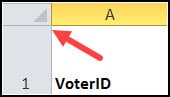
- Klicken Sie dann mit der rechten Maustaste auf eine Spaltenüberschrift und wählen Sie Einblenden .

- Versuchen Sie erneut, eine Pivot-Tabelle zu erstellen.
Hoffe, dass dies für Sie funktioniert, aber wenn nicht, löschen Sie leere Spalten, da dies für viele Benutzer funktioniert hat.
4: Beheben Sie das Problem mit dem Feldnamen
Die Fehlermeldung wird normalerweise angezeigt, wenn eine oder mehrere Überschriftenzellen in den Quelldaten leer sind. Zum Erstellen einer Pivot-Tabelle benötigen Sie eine Überschrift für jede Spalte.
Führen Sie die folgenden Schritte aus, um das Problem zu lokalisieren:
- Überprüfen Sie beim Erstellen des Dialogfelds PivotTable> die Auswahl Tabelle / Bereich, um sicherzustellen, dass Sie keine leeren Spalten neben der Datentabelle ausgewählt haben.
- Oder suchen Sie im Quelldatenbereich nach versteckten Spalten> fügen Sie Überschriften hinzu, wenn diese fehlen.
- Wenn sich in der Überschriftenzeile zusammengeführte Zellen befinden, entfernen Sie sie> fügen Sie in jede einzelne Zelle eine Überschrift ein.
- Wählen Sie jede Überschriftenzelle aus> überprüfen Sie ihren Inhalt in der Formelleiste> Text aus einer Überschrift überlappt möglicherweise die leere Zelle daneben. Beispielsweise überlappte die Überschrift Produktname die leere Überschriftenzelle daneben.
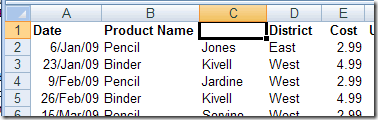
Tipp : Wenn Sie aus Ihren Daten eine Excel-Tabelle erstellen, werden die Spaltenüberschriften automatisch zu Spalten mit leeren Überschriftenzellen hinzugefügt.
Hoffe das funktioniert bei dir.
5: Header-Wert zuweisen
Sie können keine Pivot-Tabelle erstellen, ohne den Header-Wert zuzuweisen. Alle Spalten mit Daten müssen auch den Überschriftenwert haben. Wenn dies in einer Zelle fehlt, wird auf jeden Fall der Pivot-Tabellenfehler angezeigt.
6: Vollständige Daten wurden gelöscht
Nach dem Erstellen der PivotTable, wenn die gesamten Daten gelöscht werden. Außerdem versuchen Sie, den Bericht zu aktualisieren, nachdem der Datenbereich gelöscht wurde. Dann ist es offensichtlich, dass das Feld Pivot-Tabelle keine gültige Fehlermeldung enthält.
7: Wählen Sie nicht das gesamte Blatt aus
Generell wird dieser Fehler von den Anfängern gemacht. Sie wählen das vollständige Datenblatt aus, um eine Pivot-Tabelle zu erstellen. Dies ist nicht der richtige Weg. Daher stoßen sie auf solche Pivot-Tabellenfehler.
8: Spaltenüberschrift wird gelöscht
Es besteht auch die Möglichkeit, dass die Spaltenüberschrift nach dem Erstellen der Pivot-Tabelle gelöscht wird.
Wenn Sie keine Spaltenüberschrift haben, dürfen Sie auch keine Pivot-Tabelle einfügen.
Manchmal tritt auch eine Situation auf, in der zum Zeitpunkt der Erstellung der Pivot-Tabelle ein Tabellenkopf vorhanden ist. Wenn Sie jedoch die Pivot-Tabelle aktualisieren, um sie zu aktualisieren , wird der Tabellenkopf gelöscht und Sie erhalten den Fehler.
Überprüfen Sie daher, ob in Ihrer Pivot-Tabelle auch der fehlende Tabellenkopf vorhanden ist.
9: Feld / Element in der PivotTable umbenennen
- Tippen Sie auf das Element oder Feld, das Sie umbenennen müssen.
- Klicken Sie nun auf die PivotTable-Tools und dann auf die Option Analysieren . Danach müssen Sie in der Gruppe ” Aktives Feld ” auf das Textfeld ” Aktives Feld” tippen .
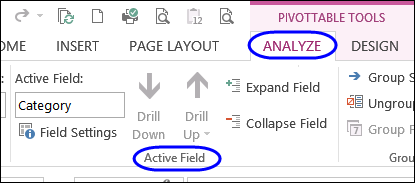
Wenn Sie ein Excel 2007/2010-Benutzer sind, gehen Sie zu PivotTable-Tools > Optionen .
- Weisen Sie einen neuen Namen zu und drücken Sie die Eingabetaste.
10: Trenne die zusammengeführte Zelle
Um den ungültigen Fehler im Feldnamen der Excel Pivot-Tabelle zu beheben , können Sie als letztes versuchen, die zusammengeführten Zellen zu entfernen.
- Wählen Sie die gesamte Spalte in der Excel-Tabelle aus.
- Klicken Sie anschließend mit der rechten Maustaste auf die ausgewählte Spalte und tippen Sie anschließend auf die Option Einblenden .

- Überprüfen Sie, ob die Zellen verschmolzen und unmerge es dann von diesem Pfad folgt vor : Home >> Alignment >> Merge & Zentrum.

Bestes Wiederherstellungstool für verlorene / beschädigte Excel-PivotTable:
Die Excel-Wiederherstellungs software ist das beste Tool zum Wiederherstellen beschädigter / beschädigter / verlorener Excel-Arbeitsmappen und -Tabellen . Dieses Tool verfügt über erweiterte Funktionen für die einfache und schnelle Wiederherstellung von Excel-Dokumenten. Es kann Daten aus mehreren beschädigten Arbeitsmappen wiederherstellen und Pivot-Tabellendaten auf einmal wiederherstellen.
Wenn Sie also Ihre Excel-Pivot-Tabellendaten aufgrund eines ungültigen Fehlers im Feldnamen der Pivot-Tabelle verloren haben, geraten Sie nicht in Panik. Probieren Sie einfach dieses hervorragende Wiederherstellungsdienstprogramm aus.
Schritte nach Verwenden Sie MS Excel Reparieren Werkzeug:
Schritt 1 – Laden Sie Stellar Reparatur für Excel herunter und installieren Sie es gemäß dem Installationsassistenten.

Schritt 2 – Starten Sie nach der Installation das Reparatur tool und durchsuchen Sie die Excel-Datei, die Sie reparieren möchten.

Schritt 3 – Wählen Sie nun die Excel-Datei aus, die Sie reparieren möchten, und klicken Sie auf die Schaltfläche 'Repair'.
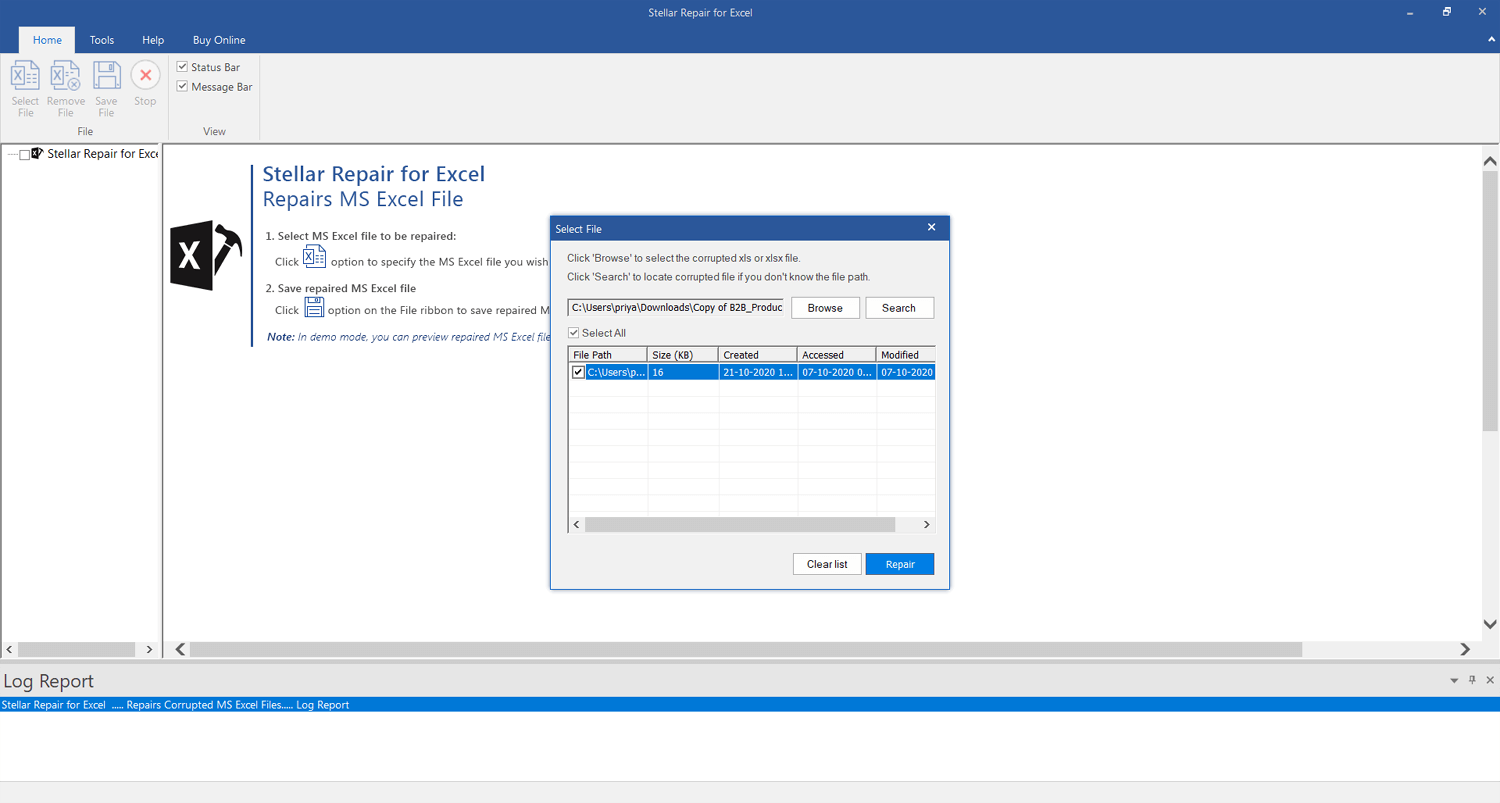
Schritt 4 – Warten Sie, bis der Reparatur vorgang abgeschlossen ist.

Schritt 5 – Wenn Sie fertig sind, sehen Sie sich die reparierte Excel-Datei in der Vorschau an und überprüfen Sie sie und klicken Sie auf die Schaltfläche 'Save'.

FAQ:
Fazit :
Wenn Sie reguläre Excel-Benutzer sind, müssen Sie wissen, wie nützlich die Excel-Pivot-Tabelle ist. Bei vielen Benutzern treten jedoch Beschädigungen und damit verbundene Fehler in der Pivot-Tabelle auf.
Überprüfen Sie hier die vollständigen Korrekturen, um den Excel-Fehler zu beseitigen. Der Feldname der Pivot-Tabelle ist kein gültiger Fehler.
Ich habe mein Bestes versucht, die funktionierenden Lösungen zusammenzustellen, um den Excel-Fehler zu beheben.
Probieren Sie die angegebene Lösung nacheinander aus und prüfen Sie, welche für Sie geeignet ist.

Margret

Margret Arthur ist Unternehmerin und Content-Marketing-Expertin. Sie schreibt technische Blogs und Fachkenntnisse zu MS Office, Excel und anderen technischen Themen. Ihre unverwechselbare Kunst, technische Informationen in leicht verständlicher Sprache darzustellen, ist sehr beeindruckend. Wenn sie nicht schreibt, liebt sie ungeplante Reisen.