Haben Sie Probleme mit ActiveX-Steuerelementen, die in Excel nicht funktionieren? Viele Benutzer haben Probleme, bei denen Schaltflächen, Kontrollkästchen und andere ActiveX-Komponenten nicht mehr funktionieren. Das kann ärgerlich sein, insbesondere wenn Sie an einer wichtigen Tabelle arbeiten. In diesem Handbuch werde ich die Gründe nennen, warum ActiveX-Steuerelemente in Excel nicht funktionieren, und funktionierende Lösungen anbieten, damit sie wieder reibungslos funktionieren.
Warum funktioniert mein ActiveX-Steuerelement in Excel nicht?
Normalerweise tritt das Problem „ActiveX-Steuerelement funktioniert in Excel nicht“ auf, wenn ActiveX-Steuerelemente deaktiviert sind. Wenn die Datei mit den ActiveX-Steuerelementen geöffnet wird, wird gleichzeitig eine gelbe Meldungsleiste mit dem Schildsymbol und einer Schaltfläche zum Aktivieren von Inhalten angezeigt.
Andere verantwortliche Gründe dafür, dass ActiveX-Steuerelemente in Excel nicht funktionieren, sind:
- Virus infektion: Einer der häufigsten Gründe für die Beschädigung von Excel-Dateien ist eine Virusinfektion. Ein Computervirus ist ein Schadprogramm, das so konzipiert ist, dass es das Dateisystem Ihres Computers beschädigt oder auch einige gespeicherte Dateien beschädigt. Wenn Ihr Computer mit einem solchen Virus infiziert ist, steigt die Wahrscheinlichkeit einer Beschädigung.
- Unsachgemäßes Herunterfahren des Systems: Manchmal kann Ihre Excel-Datei auch durch unsachgemäßes Herunterfahren des Systems beschädigt werden. Manchmal kann es jedoch auch zu einem plötzlichen Stromausfall oder einem anderen Grund kommen, wenn Ihr Computer plötzlich ausgeschaltet wird, und es besteht die Möglichkeit, dass beim Herunterfahren alle geöffneten MS Excel-Tabellen nicht ordnungsgemäß geschlossen werden.
- Große Größe der Excel-Datei: Eine MS Excel-Datei ist keine Datenbank, die eine große Menge an Informationen verarbeiten und verwalten kann. Wenn Ihre Excel-Datei also zu groß ist, besteht die Möglichkeit einer Beschädigung.
- Erzeugung fehlerhafter Sektoren auf Ihrem Datenspeichergerät: Einige Datenspeichergeräte wie externe Festplatten, lokale Festplatten, USB-Sticks usw. können fehlerhafte Sektoren entwickeln. Wenn Sie Ihre Excel-Tabelle in einem fehlerhaften Sektor gespeichert haben, kann sie beschädigt werden.
- Probleme mit der MS Excel-Anwendung: Probleme mit der MS Excel-Anwendung wie das unerwartete Schließen einer geöffneten Excel-Tabelle oder das unsachgemäße Schließen einer geöffneten Datei können MS Excel-Dateien beschädigen.
Wie behebt man das Problem „ActiveX-Steuerelemente in Excel funktionieren nicht“?
Probieren Sie die folgenden Korrekturen aus, um beschädigte ActiveX-Steuerelemente in Excel zu reparieren.
Lösung 1 – EMD-Dateien durchsuchen
- Alle Office-Anwendungen schließen.
- Im Windows Explorer müssen Sie nach allen *.emd-Dateien suchen. Stellen Sie dabei sicher, dass Sie alle versteckten Systemdateien und -ordner eingeschlossen haben, und löschen Sie die *.emd-Dateien.
Diese Datei wird normalerweise folgendermaßen angezeigt:
C:\users\username\AppData\Local\Temp\Excel8.0\MSForms.exd
C:\users\username\AppData\Local\Temp\VBE\MSForms.exd
- Starten Sie Ihren PC nach dem Löschen der Datei neu.
- Öffnen Sie nun die Office-Anwendungen und testen Sie deren Steuerelemente.
Sie müssen bedenken, dass beim Öffnen Ihrer Arbeitsmappe mit eingebettetem Active Control die EXD-Dateien neu erstellt werden, was jedoch keine Probleme verursacht. Auf diese Weise wird das Problem mit den Excel VBA ActiveX-Steuerelementen gelöst. Wenn das Problem weiterhin besteht, kann es mithilfe von Anwendungssoftware von Drittanbietern behoben werden.
Lösung 2 – ActiveX-Steuerelemente aktivieren
Da das Problem bei ActiveX-Steuerelementen liegt, müssen Sie diese Funktion in Excel einmal überprüfen und aktivieren:
- Navigieren Sie zu Datei > Optionen und dann zu Trust Center.
- Klicken Sie anschließend auf Trust Center-Einstellungen >> ActiveX-Einstellungen.
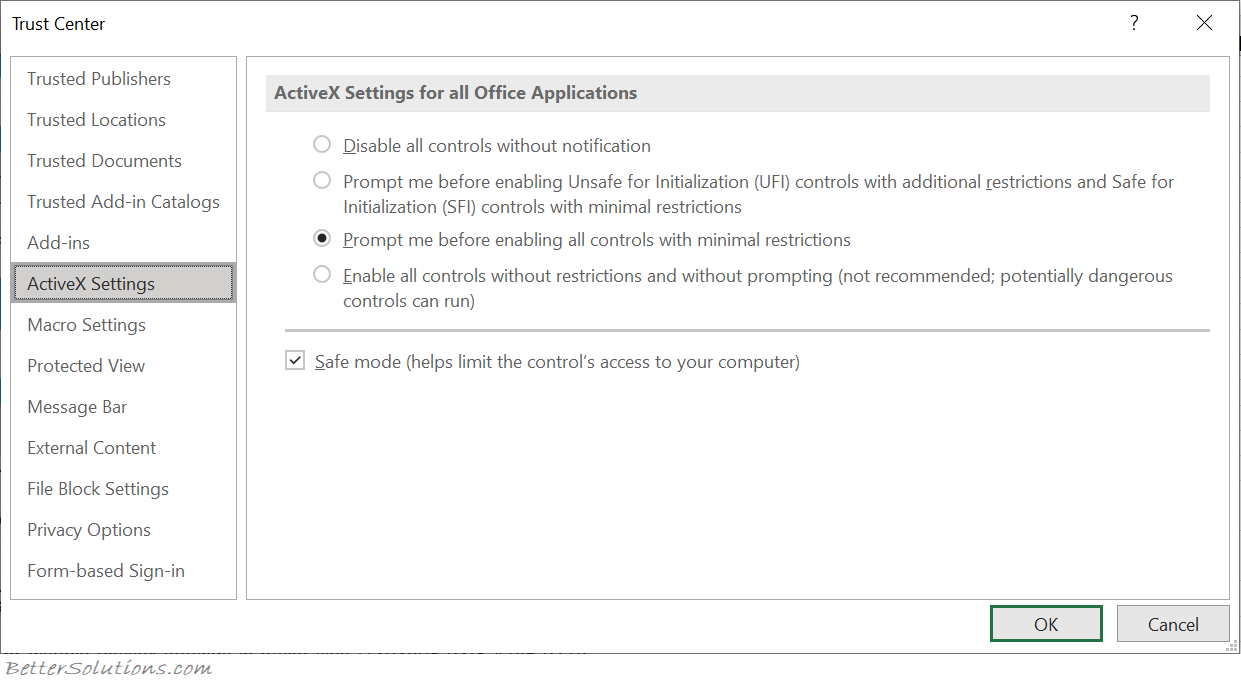
- Wählen Sie „Alle Steuerelemente ohne Einschränkungen aktivieren“ (nur empfohlen, wenn vertrauenswürdige Dateien verwendet werden).
Lesen Sie auch: Laufzeitfehler 429 ActiveX-Komponente kann kein Objekt erstellen!
Lösung 3 – Daten aus temporären Dateien wiederherstellen
Es wird empfohlen, eine manuelle Reparaturmethode anzuwenden, um Excel-Beschädigungen zu beheben. Wenn dies nicht erfolgreich ist, verwenden Sie ein anderes Reparaturtool. Wenden Sie die folgenden Schritte sorgfältig an, um Daten aus beschädigten Excel-Dateien wiederherzustellen.
- Schließen Sie als allererstes die MS Excel-Anwendung und öffnen Sie sie erneut. Versuchen Sie, die betroffene Datei zu öffnen.
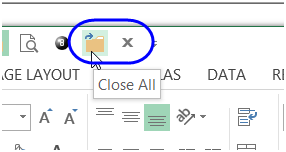
- Wenn Sie die betroffene Datei nicht öffnen können, starten Sie Ihren Computer neu und öffnen Sie MS Excel. Versuchen Sie, die Datei erneut zu öffnen.
- Wenn Sie die Datei immer noch nicht öffnen können, löschen Sie den Inhalt Ihres Verzeichnisses C:\windows\temp und starten Sie Ihren Computer neu. Versuchen Sie, die betroffene Datei zu öffnen.
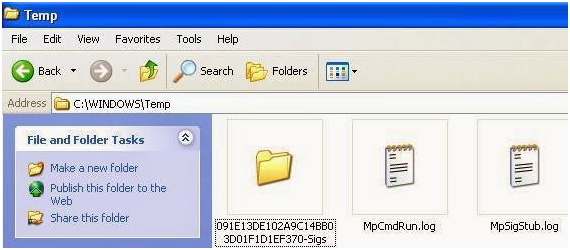
- Wenn die betroffene Datei immer noch nicht zugänglich ist, wenden Sie den folgenden Trick an:
- Klicken Sie auf die Schaltfläche „Start“ > „Dialogfeld „Ausführen“ öffnen“ und geben Sie „C:\Programme\Microsoft Office\Office\excel.exe“ /s ein.
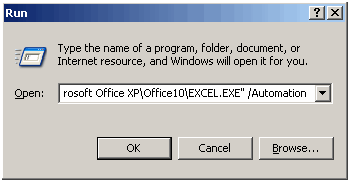
- Versuchen Sie anschließend erneut, die Datei zu öffnen.
Können Sie die Datei nicht erneut öffnen? Wenn JA, wird empfohlen, die Datei auf eine mögliche Virusinfektion zu scannen. Stellen Sie sicher, dass Ihre Makroheuristik-Scanoption aktiviert ist.
Wenn nach Abschluss des Scans kein Virus gefunden wurde, benennen Sie die Datei um und ersetzen Sie die Erweiterung .xls durch die Erweiterung .doc. Versuchen Sie anschließend, die Datei mit Word zu öffnen.
Wenn alle oben genannten Tricks die beschädigte Excel-Datei nicht öffnen oder Probleme mit dem ActiveX-Steuerelement in Excel nicht beheben konnten, versuchen Sie einen anderen Trick:
Versuchen Sie, die beschädigte Excel-Datei an einen anderen Speicherort zu kopieren.
- Wenn Sie die Datei nicht an einen anderen Speicherort kopieren können, besteht tatsächlich die Möglichkeit, dass die Sektoren auf der Festplatte beschädigt sind.
- Wenn die Daten sehr wichtig sind, wird empfohlen, einen professionellen Dienst in Anspruch zu nehmen.
Lösung 4 – ActiveX-Steuerelemente neu registrieren
In verschiedenen Foren und Community-Sites habe ich festgestellt, dass viele Benutzer sagten, sie hätten das Problem der nicht funktionierenden ActiveX-Steuerelemente in Excel behoben, indem sie die ActiveX-Steuerelemente neu registrierten. Hier sind die vollständigen Schritte dazu:
- Schließen Sie alle Office-Anwendungen.
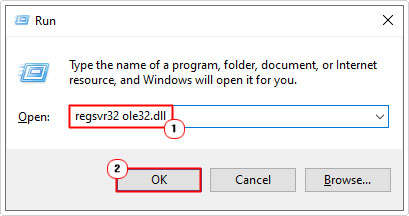
- Drücken Sie anschließend die Tasten Win + R >> geben Sie cmd ein und führen Sie das Programm als Administrator aus.
- Geben Sie nun den folgenden Befehl ein und drücken Sie die Eingabetaste:
regsvr32 ole32.dll
Lösung 5 – Beschädigte Excel-Datei reparieren
Microsoft Excel Reparieren Werkzeug ist ein spezielles Tool, das speziell für die Reparatur solcher Dateien entwickelt wurde, sodass man problemlos weiter an dieser Datei arbeiten kann. Dieses Reparaturtool sucht im vom Benutzer angegebenen Ordner nach .xls-Dateien. Die als beschädigt erkannte Datei erstellt eine Vorschau im Excel-Reparaturfenster. Die Benutzeroberfläche ist sehr einfach und verfügt über eine große Symbolleiste mit Schaltflächen zum Hinzufügen von Dateien oder Ordnern zur Anwendung.
Mit dieser Software können Sie Ihre beschädigte Excel-Datei reparieren. Sie kann problemlos alle beschädigten Excel-Dateien wiederherstellen und auch alles wiederherstellen, einschließlich Zellkommentare, Diagramme, Arbeitsblatteigenschaften und andere zugehörige Daten. Die beschädigte Excel-Datei kann in eine neue leere Excel-Datei wiederhergestellt werden. Es kann die vollständigen Daten aus der Datei wiederherstellen und sie sogar wiederherstellen, ohne die ursprüngliche Formatierung zu ändern.
Schritte zur Verwendung des Microsoft Excel Reparieren Werkzeug:
Lösung 6 – Lösen Sie das Problem „ActiveX-Steuerelemente funktionieren nicht in Excel“, indem Sie ActiveX-Steuerelemente löschen und neu installieren
Eine weitere effektive Lösung, mit der Sie versuchen können, dieses Problem zu beheben, ist das Löschen und Neuinstallieren der ActiveX-Steuerelemente. Für diese Methode sind keine fortgeschrittenen technischen Kenntnisse erforderlich.
Befolgen Sie die folgenden Anweisungen sorgfältig:
- Schließen Sie Excel >> öffnen Sie den Windows Explorer.
- Gehen Sie zu C:\Users\YourUsername\AppData\Local\Microsoft\Forms.
- Löschen Sie nun alle *.exd-Dateien.
- Starten Sie Excel erneut, um zu prüfen, ob das Problem behoben ist.
Lösung 7 – Wenden Sie sich an den Microsoft-Support
Wenn keine der oben genannten Lösungen funktioniert, um das Problem „ActiveX-Steuerelemente funktionieren nicht in Excel“ zu beheben, können Sie sich an das Microsoft-Supportteam wenden. Sie werden sich sicherlich umgehend bei Ihnen melden und Ihr Problem lösen.
Zugehörige FAQs:
Was ist ein ActiveX-Steuerelement?
ActiveX-Steuerelemente werden hauptsächlich verwendet, um Anwendungen zu erstellen, die über Browser im Internet funktionieren. Fügen Sie beispielsweise eine angepasste App zum Sammeln der Datenansicht hinzu, um bestimmte Dateitypen anzuzeigen und die Animation anzuzeigen.
Wie aktiviere ich ActiveX-Steuerelemente in Excel?
Um ActiveX-Steuerelemente in Microsoft Excel zu aktivieren, müssen Sie die folgenden Schritte ausführen:
- Gehen Sie zu Datei >> Optionen >> wählen Sie Trust Center.
- Klicken Sie anschließend auf die Schaltfläche Trust Center-Einstellungen.
- Wählen Sie ActiveX-Einstellungen >> Stellen Sie sicher, dass diese Funktion aktiviert ist >> Klicken Sie auf OK und kehren Sie zu Ihrem Dokument zurück.
Warum ActiveX-Steuerelemente in Excel verwenden?
ActiveX-Steuerelemente werden im Allgemeinen als Befehlsschaltflächen, Dialogfelder und Listenfelder verwendet. MS Office-Programme ermöglichen Ihnen die Verwendung von ActiveX-Steuerelementen zur Verbesserung einiger Dokumente.
Wie füge ich ActiveX-Steuerelemente in Excel ein?
Um ActiveX-Steuerelemente in Excel einzufügen, navigieren Sie zur Registerkarte „Entwickler“ und klicken Sie unter der Gruppe „Steuerelemente“ auf „Einfügen“. Wählen Sie nun unter „ActiveX-Steuerelemente“ ein Steuerelement aus oder klicken Sie auf „Weitere Steuerelemente“, um alle verfügbaren ActiveX-Steuerelemente anzuzeigen.
Wie bearbeite ich ActiveX-Steuerelemente in Excel?
Wenn Sie ActiveX-Steuerelemente bearbeiten möchten, führen Sie die folgenden Schritte aus:
- Stellen Sie sicher, dass die Registerkarte „Entwickler“ verfügbar ist und Sie sich im Entwurfsmodus befinden.
- Wählen Sie das ActiveX-Steuerelement aus.
- Klicken Sie dann mit der rechten Maustaste auf die Auswahl.
- Zeigen Sie nun auf den Namen eines Objekts (z. B. CheckBox-Objekt) und >> klicken Sie auf Bearbeiten.
- Sie können den Text für das Steuerelement bearbeiten.
Fazit
ActiveX-Steuerelemente verbessern die Funktionalität von Excel, funktionieren jedoch manchmal aus verschiedenen Gründen nicht mehr, darunter Sicherheitseinstellungen, beschädigte Dateien oder Kompatibilitätsprobleme. Durch Anwenden der in diesem Blog beschriebenen Lösungen können Sie jedoch Probleme mit nicht funktionierenden ActiveX-Steuerelementen in Excel beheben und verhindern, dass diese in Zukunft auftreten.

Margret

Margret Arthur ist Unternehmerin und Content-Marketing-Expertin. Sie schreibt technische Blogs und Fachkenntnisse zu MS Office, Excel und anderen technischen Themen. Ihre unverwechselbare Kunst, technische Informationen in leicht verständlicher Sprache darzustellen, ist sehr beeindruckend. Wenn sie nicht schreibt, liebt sie ungeplante Reisen.